Showing posts with label Trik Blogger. Show all posts

Cara Membuat Artikel Terkait dibawah Postingan Blog

Cara Membuat Artikel Terkait dibawah Postingan Blog

1. Login ke Dasbor >> Template (Untuk mengantisipasi terjadinya kesalahan Back Up dulu template blog sobat.)
2. Edit Template >> Lanjutkan >> Conteng Expand Template Widget
3. Cari kode  <data:post.body/> Untuk mempermudah gunakan F3 atau Ctrl+F. Biasanya akan ada 3 kode seperti itu, jika memang benar pilih kode yg ke-2 
4. Letakan Kode berikut tepat di bawah kode <data:post.body/> 

<b:if cond='data:blog.pageType == &quot;item&quot;'><div style='margin-top: 10px;'><strong>Artikel Terkait</strong> <div class='rbbox'> <div style='margin:0; padding:10px;height:200px;overflow:auto;border:1px solid #ccc;'> <div id='ardi33'/> <script type='text/javascript'> var homeUrl3 = &quot;<data:blog.homepageUrl/>&quot;; var maxNumberOfPostsPerLabel = 4; var maxNumberOfLabels = 10; maxNumberOfPostsPerLabel = 100; maxNumberOfLabels = 3; function listEntries10(json) { var ul = document.createElement(&#39;ul&#39;); var maxPosts = (json.feed.entry.length &lt;= maxNumberOfPostsPerLabel) ? json.feed.entry.length : maxNumberOfPostsPerLabel; for (var i = 0; i &lt; maxPosts; i++) { var entry = json.feed.entry[i]; var alturl; for (var k = 0; k &lt; entry.link.length; k++) { if (entry.link[k].rel == &#39;alternate&#39;) { alturl = entry.link[k].href; break; } } var li = document.createElement(&#39;li&#39;); var a = document.createElement(&#39;a&#39;); a.href = alturl; if(a.href!=location.href) { var txt = document.createTextNode(entry.title.$t); a.appendChild(txt); li.appendChild(a); ul.appendChild(li); } } for (var l = 0; l &lt; json.feed.link.length; l++) { if (json.feed.link[l].rel == &#39;alternate&#39;) { var raw = json.feed.link[l].href; var label = raw.substr(homeUrl3.length+13); var k; for (k=0; k&lt;20; k++) label = label.replace(&quot;%20&quot;, &quot; &quot;); var txt = document.createTextNode(label); var h = document.createElement(&#39;b&#39;); h.appendChild(txt); var div1 = document.createElement(&#39;div&#39;); div1.appendChild(h); div1.appendChild(ul); document.getElementById(&#39;ardi33&#39;).appendChild(div1); } } } function search10(query, label) { var script = document.createElement(&#39;script&#39;); script.setAttribute(&#39;src&#39;, query + &#39;feeds/posts/default/-/&#39; + label + &#39;?alt=json-in-script&amp;callback=listEntries10&#39;); script.setAttribute(&#39;type&#39;, &#39;text/javascript&#39;); document.documentElement.firstChild.appendChild(script); } var labelArray = new Array(); var numLabel = 0; <b:loop values='data:posts' var='post'> <b:loop values='data:post.labels' var='label'> textLabel = &quot;<data:label.name/>&quot;; var test = 0; for (var i = 0; i &lt; labelArray.length; i++) if (labelArray[i] == textLabel) test = 1; if (test == 0) { labelArray.push(textLabel); var maxLabels = (labelArray.length &lt;= maxNumberOfLabels) ? labelArray.length : maxNumberOfLabels; if (numLabel &lt; maxLabels) { search10(homeUrl3, textLabel); numLabel++; } } </b:loop> </b:loop> </script> </div> <script type='text/javascript'>RelPost();</script></div> </div> </b:if>
5. Jangan Lupa di SAVE

*Cara Memasang Like Facebook Melayang di Blog*

*Cara Memasang Like Facebook Melayang di Blog* - Artikel tutorial Cara Memasang Like Facebook Melayang di Blog tentunya sudah tidak asing lagi, like box facebook yang biasanya terdapat pada sidebar sekarang bisa sobat modifikasi blog menjadi like facebook melayang di Blog , ini menjadi daya tarik tersendiri oleh blogger dan membuat pengunjung klik like facebook kita.
Syaratnya mudah kok sob,,, yang penting sobat sudah punya punya halaman fanpage facebook, lalu Ambil kode Script Likebox yang sudah disesuaikan dengan blognya. Bagi yang belum punya fanpage facebook monggo silahkan dibuat dulu Cara Membuat Like Facebook Pada Blog. jika sudah lengkap syaratnya, sekarang lihat tutorialnya....... meluncur !!!!!


1. Login Seperti biasa ke akun blog sobat.
2. Pada halaman Dashboard blog pilih >> Tata Letak >> Lalu Klik Add a Gadget atau Tambah Gadget.
3. Scroll ke bawah sedikit >> Lalu pilih Widget HTML/Javascript
4. Jika sudah Copy Kode di Bawah ini dan Paste di dalam Widget kolom HTML/Javascript,,,


<style type='text/css'>
/* Message Box */
#box-message {
position:fixed !important;
position:absolute; /* IE6 */
top:-1000px;
left:50%;
margin:0px 0px 0px -182px;
width:300px;
height:auto;
padding:16px;
background: #f5fffa;
font:normal Dosis, Georgia, Serif;
color:#111;
border:2px solid #333;
-webkit-box-shadow:0px 1px 2px rgba(0,0,0,0.4);
-moz-box-shadow:0px 1px 2px rgba(0,0,0,0.4);
box-shadow:0px 1px 2px rgba(0,0,0,0.4);
-webkit-border-radius:10px;
-moz-border-radius:10px;
border-radius:10px;
}
#box-message a.close {
position:absolute;
top:-10px;
right:-10px;
background:#fff;
font:bold 16px Arial, Sans-Serif;
text-decoration:none;
line-height:22px;
width:22px;
text-align:center;
color:#111;
border:2px solid #333;
-webkit-box-shadow:0px 1px 2px rgba(0,0,0,0.4);
-moz-box-shadow:0px 1px 2px rgba(0,0,0,0.4);
box-shadow:0px 1px 2px rgba(0,0,0,0.4);
-webkit-border-radius:22px;
-moz-border-radius:22px;
border-radius:22px;
cursor:pointer;
}
</style>
<script type="text/javascript" src="http://ajax.googleapis.com/ajax/libs/jquery/1.4.1/jquery.min.js"></script>
<script type='text/javascript'>
$(window).bind("load", function() {
// Animate Top Value When Page Loaded Completed
$('#box-message').animate({top:"50px"},
1000);
// Remove Mailbox When Close Button On Click
$('a.close').click(function() {
$(this).parent().fadeOut();
return false;
});
});
</script>
<div id='box-message'>
<!-- HTML Start -->
<center>
Kode Script Facebook Likebox DISINI !!!
</center>
<center><div class='widget-content'>
<a href="http://softwaremaniapc.blogspot.com/search/label/Modifikasi%20Blog"><div style="background: #1e90ff; border:2px solid #ffd000;border-radius:10px;padding:10px;margin:10px;font-size:16px;"><strong>Modifikasi Blog<strong></strong></strong></div></a></div></center>
<!-- HTML End -->
<a class='close' href='http://softwaremaniapc.blogspot.com'>&times;</a></div>
Keterangan :
Untuk warna biru bisa sobat sesuaikan dengan blog sobat. Ok
5. Jangan lupa disave
Jika semuanya sudah dilengkapi dan dipasang maka hasilnya seperti ini sob,,, :
Sumber : Software Mania Pc

Tips Cara membuat Judul blog Berjalan

Cara Membuat Judul Blog Berjalan - Sobat blogger, postingan kali ini tips Cara Membuat Judul Blog Berjalan untuk lebih lengkapnya lihat tutorial berikut ini:

Tips Cara membuat Judul blog Berjalan

Cara membuat tombol Home,Next dan Previous di blog

Okey sobat hari ini saya berbagi tips sedikit untuk memperindah navigasi home,next dan previous.

Baiklah sobat langsung saja kita ke langkah - langkahnya :

  1. Login dulu ke akun blog sobat
  2. Kemudian Dashboard, Design, Edit HTML
  3. Jangan lupa untuk mencentang expand, tekan ctrl + f
  4. Cari kode <data:olderPageTitle/> ganti dengan kode di bawah ini 
<img src=' https://blogger.googleusercontent.com/img/b/R29vZ2xl/AVvXsEiOSKdE-q_JUVZrbxcpqmvk9pxHNs5COrunCz9rWJSTt26dgmQCAInhyZRlm-NOJgX_vpWkrDH9b8e-0Qscrw7g6mRU6MQ2P3ztU37hYTXgn7Z7yrajmvJkiBSyyqDy5Z444BKuS3xuHryV/s1600/w2b_next.png ' style='border: 0 none;vertical-align: middle;'/>
   
    5. Cari kode <data:newerPageTitle/> ganti dengan kode di bawah ini
<img src=' https://blogger.googleusercontent.com/img/b/R29vZ2xl/AVvXsEiuVfBBL4HvpRrTLBsuFFkwX9En4VSH3k_NxKNSWfGIWXTX0eBmY251p_R8mufFZ31xq7wnW4FRjdOL9KmopPaWKXI4EsqtqBcugCa59fbmTkTLVQUeUFk6U1tB_pwe85-AZWOKJVVFkb6I/s1600/w2b_prev.png ' style='border: 0 none;vertical-align: middle;'/>

    6. Cari kode <data:homeMsg/> ganti dengan kode di bawah ini
<img src=' https://blogger.googleusercontent.com/img/b/R29vZ2xl/AVvXsEiPi4fqiUxBu10C-1aNSOqhPJHodwD0z5xvtCPGYlOz-Tkc8W_cBjNlvYbr3T_I_kfp91zrTlNZVZOnpSsaswccTzQYc5aGGh6JVCKAvFbK724gf0OIHfdG55xASbkOBe0Ypg8MN9yjGp7b/s1600/w2b_home.png ' style='border: 0 none;vertical-align: middle;'/>

   7. Kemudian save dan lihat hasilnya,
NB :
  • url yang berwarna kuning adalah url icon Next, sobat bisa menggantinya sesuai selera
  • url yang berwarna hijau adalah url icon Previous, sobat bisa menggantinya sesuai selera 
  • url yang berwarna merah adalah url icon Home, sobat bisa menggantinya sesuai selera
Semoga bermanfaat.

Cara Memasang Emoticon Di Kotak Komentar Blog

Untuk melengkapi siang ini saya akan membagikan widget emotion diatas kotak komentar setelah saya selesai membuat artikel cara membuat link warna warni , widget ini memang   
sangat menarik rasanya tidak sabar untuk langsung memasangnya pada blog, gimana enggak, seolah -olah widget nya ngomong ayolah cepet pasang gw (hehe), keuntungan dari widget ini adalah mempercantik tampilan kotak komentar sekaligus manambah nilai sudut pandang pengunjung blog yang gak tahan langsung ingin komentar menggunakan emoticon. langsung aja nih tutornya.
  • login ke blogger
  • pilih template >> edit html
  • centang expand widget template
  • cari kode </body> untuk mempermudah gunakan ctrl+f
  • copy paste kode ini tepat diatas kode </body>

<b:if cond='data:blog.pageType == &quot;item&quot;'>
<script type='text/javascript'>
//<![CDATA[
jQuery(document).ready(function () {emoticonx({
emoRange:"#comments p, div.emoWrap",
putEmoAbove:"iframe#comment-editor",
topText:"Click to see the code!",
emoMessage:"To insert emoticon you must added at least one space before the code."
})
});
//]]>
</script>
<script src='https://boyz.googlecode.com/svn/JS/emoticonnya.js' type='text/javascript'/>
</b:if>


  •  kemudian cari kode ]]></b:skin>
  • copy paste kode ini tepat diatas ]]></b:skin>

.emoWrap {
  position:relative;
  padding:10px;
  margin-bottom:7px;
  background:#fff;
/* IE10 Consumer Preview */
background-image: -ms-linear-gradient(right, #FFFFFF 0%, #FFF9F2 100%);
/* Mozilla Firefox */
background-image: -moz-linear-gradient(right, #FFFFFF 0%, #FFF9F2 100%);
/* Opera */
background-image: -o-linear-gradient(right, #FFFFFF 0%, #FFF9F2 100%);
/* Webkit (Safari/Chrome 10) */
background-image: -webkit-gradient(linear, right top, left top, color-stop(0, #FFFFFF), color-stop(1, #FFF9F2));
/* Webkit (Chrome 11+) */
background-image: -webkit-linear-gradient(right, #FFFFFF 0%, #FFF9F2 100%);
/* W3C Markup, IE10 Release Preview */
background-image: linear-gradient(to left, #FFFFFF 0%, #FFF9F2 100%);
  border:3px solid #860000;
  -moz-border-radius:5px;
  -webkit-border-radius:5px;
  border-radius:5px;
  box-shadow:0 4px 6px rgba(0,0,0,0.1),0 1px 1px rgba(0,0,0,0.3);
  -moz-box-shadow:0 4px 6px rgba(0,0,0,0.1),0 1px 1px rgba(0,0,0,0.3);
  -webkit-box-shadow:0 4px 6px rgba(0,0,0,0.1),0 1px 1px rgba(0,0,0,0.3);
  box-shadow:0 2px 6px rgba(0,0,0,0.1),0 1px 1px rgba(0,0,0,0.3);
  font-weight:normal;
  color:#333;
}
.emoWrap:after {
  content:"";
  position:absolute;
  bottom:-10px;
  left:10px;
  border-top:10px solid #860000;
  border-right:20px solid transparent;
  width:0;
  height:0;
  line-height:0;
}


  • langkah terakhir simpan template sobat, dan lihat hasilnya

Cara Membuat Buku Tamu Auto Hide di Blog

Cara Membuat Buku Tamu Auto Hide di Blog

buku tamu cbox
Cara Membuat Buku Tamu / Guestbook Auto Hide di Blog - Apa kabar sobat blogger??? Pertama - tama saya memohon maaf atas komentar - komentar sobat blogger yang belum sempat saya balas sebelumnya, karena hidungku ( mampet ), aktivitas blogging ku terhenti hampir seminggu. Setelah sebelumnya memposting artikel cara memasang artikel acak di blog, kali ini dengan hidung yang masih cenat - cenut saya akan menjawab permintaan dari salah satu sobat blogger yang meminta cara membuat buku tamu auto hide di blog seperti yang tampak di sidebar blog ini.

Auto hide Shuotbox adalah efek yang akan membuat buku tamu muncul tanpa di klik dan tersembunyi tanpa di klik pula ( di lewati pointer mouse ), hanya beda sedikit dengan buku tamu show / hide. Sobat yang tertarik memasang widget ini, silahkan masukkan kode berikut di HTML/Javascript blog sobat.
Caranya :

<style type="text/css">
#gb{
position:fixed;
top:20px;
z-index:+1000;
}* html #gb{position:relative;}

.gbtab{
height:150px;
width:50px;
float:left;
background:url('http://i1108.photobucket.com/albums/h405/christian410/ghtrf.png') no-repeat;
}

.gbcontent {
float:left;
border:1px solid #000000;
-moz-border-radius-bottomleft:5px;
-webkit-border-radius-bottomleft:5px;
-o-border-radius-bottomleft:5px;
-khtml-border-radius-bottomleft:5px;
-moz-border-radius-topright: 5px;
-moz-border-radius-topleft: 5px;
background: #F2F2F2; url() no-repeat bottom;
padding:10px;
}

</style>

<script type="text/javascript">
function showHideGB(){
var gb = document.getElementById("gb");
var w = gb.offsetWidth;
gb.opened ? moveGB(0, 51-w) : moveGB(30-w, 0);
gb.opened = !gb.opened;
}function moveGB(x0, xf){

var gb = document.getElementById("gb");
var dx = Math.abs(x0-xf) > 25 ? 25 : 1;
var dir = xf>x0 ? 1 : -1;
var x = x0 + dx * dir;
gb.style.right = x.toString() + "px";
if(x0!=xf){setTimeout("moveGB("+x+", "+xf+")", 5);}
}</script>

<div id="gb">
<div class="gbtab" onmouseover="showHideGB()"> </div>

<div class="gbcontent">
<center>

<!-- BEGIN CBOX - www.cbox.ws - v001 -->
<div id="cboxdiv" style="text-align: center; line-height: 0">
<div><iframe frameborder="0" width="300" height="275" src="http://www4.cbox.ws/box/?boxid=4100717&amp;boxtag=ebc39c&amp;sec=main" marginheight="2" marginwidth="2" scrolling="auto" allowtransparency="yes" name="cboxmain4-4100717" style="border:#FFFFFF 1px solid;" id="cboxmain4-4100717"></iframe></div>
<div><iframe frameborder="0" width="300" height="75" src="http://www4.cbox.ws/box/?boxid=4100717&amp;boxtag=ebc39c&amp;sec=form" marginheight="2" marginwidth="2" scrolling="no" allowtransparency="yes" name="cboxform4-4100717" style="border:#FFFFFF 1px solid;border-top:0px" id="cboxform4-4100717"></iframe></div>
</div>
<!-- END CBOX -->
<br />
<div style="text-align:center">
<span style="float:right; color:#000000;">Get this <a target="_blank" href="http://christiantatelu.blogspot.com/2012/03/cara-membuat-buku-tamu-auto-hide-di.html"> widget! </a></span>
</div>
</center></div>
<script type="text/javascript">
var gb = document.getElementById("gb");
gb.style.right = (50-gb.offsetWidth).toString() + "px";
</script>

</div>
 

  1. Klik rancangan --> Elemen laman --> Tambah gadget --> HTML/Javascript
  2. Masukkan kodenya di kotak yang di sediakan.
  3. Klik Save 
Tambahan :
Ganti kode yang berwara biru dengan kode buku tamu milik sobat. Sobat yang belum punya buku tamu silahkan buat terlebih dahulu di cbox ( seperti blog ini) , fibox, shoutchamp atau pada penyedia chatbox gratisan lainnya.

Cara Mudah Membuat Link Bergoyang pada Blog

*Cara Mudah Membuat Link Bergoyang di Blog* - Cara Mudah Membuat Link Bergoyang pada Blog - Tips cara membuat link bergoyang di blog - cara membuat link bergoyang otomatis di blog.

Cara Mudah Membuat Link Bergoyang pada Blog ini saya dapatkan dari internet dengan link disini karena permintaan sobat blogger ada yang bertanya bagaimana Cara Mudah Membuat Link Bergoyang pada Blog? akhirnya saya sempatkan untuk posting artikel ini, Ok!! kita menuju ke TKP tutorial Cara Mudah Membuat Link Bergoyang pada Blog. Cekidot !!!!!!!!

   1. Login ke akun Blogger sobat.
   2. Klik Template >> Edit HTML >> Lanjutkan (jangan lupa centang Expand Template Widget).
   3. Search kode berikut </head>  ( untuk mempermudah pencarian tekan Ctrl + F ).
    Copy paste script jQuery di bawah ini sebelum kode </head> .
<script src='http://ajax.googleapis.com/ajax/libs/jquery/1.3.2/jquery.min.js' type='text/javascript'></script><script type='text/javascript'> $(document).ready(function() { $('a').hover(function() { $(this).animate({ marginLeft: '10px' }, 400); }, function() { $(this).animate({ marginLeft: 0 }, 400); }); });</script>
4. Save template sobat dan lihat hasilnya.
Sekian dulu trik kali ini Cara Mudah Membuat Link Bergoyang pada Blog semoga bermanfaat. Ok

Cara Membuat Scroll Untuk Area Komentar Blog


The Resistance Blog - Cara Membuat Scroll Untuk Area Komentar Blog. scroll mempunyai menfaat tersenderi bagi seorang blogger terlebih untuk menghemat panjang pada suatu elemen. terkadang ketika kita menulis postingan dengan banyak komentar sehingga membuat tampilan harus megikuti panjang sekaligus menyesuaikan dengan banyak komentar yang ada. nah disinilah scroll berperan untuk menghemat element tersebut


berikut cara membuat sroll area komentar blog :

Silahkan sobat Copy Paste script  di bawah ini dan simpan sebelum kode script #comments h4{ di Edit HTML blog sobat.

#comments {
height:200px;

overflow:auto;

}

nah setelah itu save, kemudian lihat hasilnya maka akan muncul seperti ini :
demikian apa yang bisa saya tulis mengenai cara membuat scroll komentar semoga bermanfaat !!

Cara Membuka Disable Klik Kanan Pada Blog yang Diproteksi

Cara Membuka Disable Klik Kanan Pada Blog yang Diproteksi - Pastinya sobat kesal dengan blog yang ingin sobat copas tidak bisa mengklik kanan, Nah sebenarnya ada cara mudah untuk membuka disable klik kanan di blog. 
Mendisable klik kanan menggunakan javascript pada browser. Kalau browsernya di disable javascriptnya?
Otomatis fitur disable klik kanan tidak akan bisa digunakan lagi. Nah cara membuka disable klik kanan pada blog yaitu dengan mendisable javascript pada browser sobat. Nah berikut disable javascript untuk membuka disable klik kanan pada blog pada browser - browser tertentu :

Membuka Disable Klik Kanan di Chrome
  1. Klik Options > Under the Hood > Content Settings
  2. Pilih opsi Do not allow any site to run JavaScript
Membuka Disable Klik Kanan di Mozilla Firefox
  1. Klik Alat > Pengaturan > Isi
  2. Hapus centang Aktifkan JavaScript
Membuka Disable Klik Kanan di Opera
  1. Klik Menu > Settings > Preferences
  2. Klik Tab Advanced
  3. Di Content hapus centang Enable JavaScript
Hanya 3 browser yang saya tahu, kalau di Internet Explorer atau Safari coba saja cari sendiri untuk disable javascript. Begitulah Cara Membuka Disable Klik Kanan Pada Blog yang Diproteksi, yang intinya hanya disable javascript. Sekian saja postingan saya kali ini semoga bisa bermanfaat,

Cara Membuat Auto Refresh/Reload Otomatis Untuk Blog

Cara Membuat Auto Refresh Untuk Blogspot -  Kali ini saya akan posting tentang cara membuat auto refresh untuk blogspot. sobat pasti sudah tahu tentunya apa yang dimaksud dengan auto-refresh, ya betul...
yaitu me-load halaman blog berulang-ulang sesuai dengan waktu yang di tentukan oleh pemilik blog. Tidak usah basa-basi lagi, langsung aja dipraktekan cara membuat auto refresh untuk blogspot.

Cara Membuat Auto Refresh Untuk Blogspot :
  1. Login ke Blogger
  2. Pilih  Design > Edit HTML
  3. Cari kode </head>
  4. Letakan kode dibawah ini setelah kode </head>
  5. <meta content='200' http-equiv='refresh'/>
Keterangan : Yang berwarna merah berarti blog sobat akan me-refresh setiap 200 detik. Bisa diganti sesuai dengan keinginan sobat. Sekian posting saya kali ini, semoga bermanfaat buat sobat blogger semua.

Cara Membuat Tombol Buka Tutup pada Komentar Blog

Bagaimana cara membuat tombol buka tutup pada komentar blog? Fungsi dari tombol ini adalah agar komentar blog Anda tidak memanjang kebawah jika terlalu banyak komentar pada posting blog sehingga terkesan lebih rapi.

Anda sedang mencari dan ingin membuat tombol buka tutup pada komentar blog? Berikut simak dan ikuti langkah-langkahnya :

1. Login akun blogger Anda.
2. Pilih Template > Edit HTML > letakkan kursor pada area kode HTML.
3. Cari kode ]]></b:skin> dengan menggunakan Ctrl + F.
4. Letakkan kode berikut tepat diatas ]]></b:skin>
a.openpanel {display:block;width: 100% ;height: 30px ;padding:0px 0px;text-align:center;font-weight:bold;line-height:30px;background: #9E9E9E ;-webkit-transition: all .15s ease-in-out;-webkit-transform-origin: 50% 1px;position:relative;}
a.openpanel em {width:0px;height:0px;display:block;position:absolute;top:15px; right:15px;border:6px solid transparent;border-top-color:white;}
a.openpanel.active {background-color:#;}
a.openpanel.active em {top:6px;border color:transparent transparent white transparent;}
div.paneline {height:0px;-webkit-transition: all .15s ease-in-out;-webkit-transform-origin: 50% 1px;}
div.openclosePanel {padding:10px 20px 20px;margin:0px 0px !important;}

5. Cari kode </head> kemudian letakkan kode berikut diatas </head>

<script src='http://ajax.googleapis.com/ajax/libs/jquery/1.9.0/jquery.min.js' type='text/javascript'/>
<script type='text/javascript'> //<![CDATA[
var panelSelector = '#comments',
openPanelText = "Poskan Komentar",
closePanelText = "Tutup Komentar",
slideDownPanelSpeed = 600;
slideUpPanelSpeed = 400;
//]]>
</script>
<script src=' http://id-pemula-javascript.googlecode.com/files/openclosepanel.js '/> 
Keterangan :
Hapus kode yang berwarna biru diatas jika pada template Anda sudah terpasang kode tersebut.
6. Klik Pratinjau template untuk melihat hasilnya, jika terjadi error.
7. Kemudian Simpan template.

Nah, sekarang komentar pada posting blog Anda lebih rapi dan tidak lagi memanjang kebawah. Semoga bermanfaat bagi kita semua

Cara Backup dan Upload Template Blog

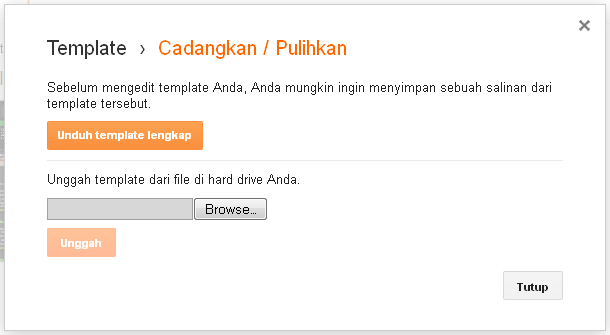
Sedikit penjelasan tujuan dari backup template blog selain sekedar untuk menyimpan dan mengambil template saja adalah untuk menghindari apabila terjadi kesalahan dalam mengedit template blog sehingga kita bisa memulihkan template berkat backup template itu tadi.

Berikut cara backup dan upload template blog :

1. Login akun blogger Anda.
2. Pilih 'Template' ---> 'Cadangkan/Pulihkan' (Pojok kanan atas)
3. Klik 'Unduh template lengkap'.

Setelah selesai membackup apabila terjadi kesalahan dalam mengedit template Anda bisa memulihkannya dengan cara mengupload kembali template tersebut. Berikut langkah-langkahnya :

1. Masuk ke halaman Cadangkan/Pulihkan.
2. Klik 'Browse', pilih template yang Anda download tadi.
3. Kemudian klik 'Unggah'.

Nah, tidak sulitkan cara backup dan upload template blog, kalau masih mengalami kesulitan silahkan hubungi kami melalui contac.

Cara Mengganti Alamat URL Blog

Ketika kita membuat blog pertama kali yang harus kita pikirkan adalah nama alamat URL blog, usahakan membuat nama URL blog yang simple, mudah dibaca dan diingat pengunjung agar suatu ketika kita tidak ingin mengganti nama URL blog tersebut.

Dengan mengganti alamat URL blog akan berdampak pada search engine karena search engine akan kebingungan dan tidak menemukan alamat URL blog yang dicari (alamat URL blog yang lama), sehingga pengunjung blog juga akan mengalami penurunan dan kita harus memulainya dari awal/nol lagi.

Kalau Anda ingin mengganti alamat URL blog, berikut ikuti langkah-langkahnya :

1. Login akun blogger Anda.
2. Pilih 'Setelan' atau 'Setting', seperti gambar dibawah ini:
3. Kemudian klik 'Dasar', pada menu Alamat Blog klik 'Edit', ganti alamat URL sesuai keinginan.
4. Setelah selesai klik 'Simpan'.

Nah, Anda bisa langsung mengecek perubahan alamat URL blog dan semoga bermanfaat.